https://www.fmkorea.com/1598251840
フットボールマネージャー自動統合グラフィックスパッチ v2.9 20260531
実行するとフェイスパック、ロゴ、ユニフォーム、トロフィグラフィックスパッチリソースが自動的にフットボールマネージャーにインストールされます。
便宜上、1回の実行で人気のあるフットボールマネージャー統合パッチリソースをすべて簡単に初心者でもインストールできるようにサポートします。
容量が非常に大きいため、更新は頻繁に行わない予定であり、最新リソースが必要な場合は個別にリソースをダウンロードしてください。
トレントダウンロードリンク(ダウンロード高速) [約 20 GB]
26以上で動作。24未満シリーズではいくつかの画面でFMGロゴが表示されません
可能な限り上記のトレントリンクをご利用ください(ダウンロード高速)。直接ダウンロードリンク(ダウンロード低速): [直接ダウンロード]
[注意]
- 本プログラムはユーザーの便宜のために提供されるものであり、プログラム実行による問題についてはFMコリアが責任を負いません。
グラフィックスリソースのパスをSteamの設定で --user_data_location 変数を使用して手動で設定すると、本プログラムはパスを自動検出できません。
[自動インストール互換仕様]
Steam、スタンドアロン、Xbox Game Pass、Epic Games Store のインストールすべてに対応しています。
ただし、Console バージョンには対応していません。
フットボールマネージャー 2020 以上に対応
韓国語Windows(他言語Windowsの場合は韓国語ロケール設定)
[Mac ユーザー自動インストール]
Mac用リンク: autofm for macOS v3(Mac パッチ自動インストール)、制作: ウェストハムチャンプスギャンダ
[使用方法]
フットボールマネージャーを1回でも実行して終了する。
資料をダウンロードして(圧縮プログラムが必要な場合はBandizipを推奨)、圧縮解除後にautofmを実行します。
AVAST ウイルス対策は圧縮解除中に内容フォルダにパッチファイルが多く生成されるため、ランサムウェアとして誤検知することがあります。その場合は「アプリを許可」処理してください。
Windows Defender SmartScreen が動作中の場合、一部のユーザーは以下のように表示されることがあります。赤い枠のボックス部分を選択してください(これは安全なプログラムであり、証明書を取得するために別途料金を支払っていないため、一部の初期インストールユーザーに表示される警告です):
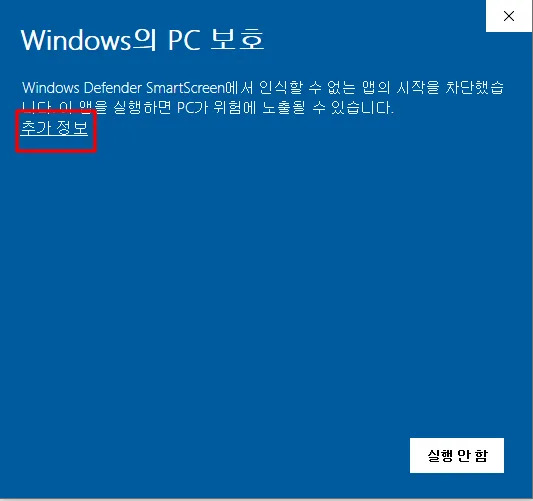
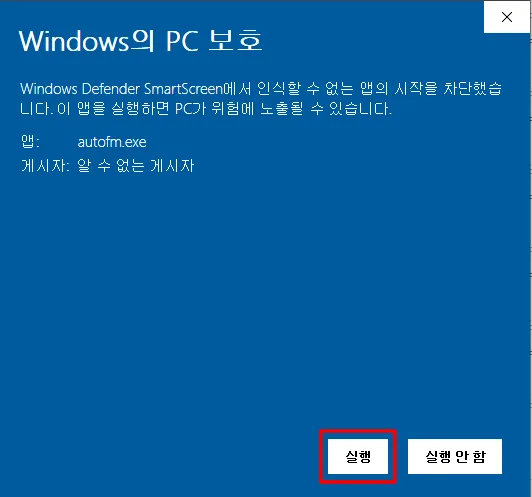
上記のようにすると実行ボタンが通常表示されますが、表示されない場合は以下の設定を確認してください: Windows 10 で スタート -> Windows セキュリティを実行 -> アプリとブラウザコントロール -> レピュテーション基本設定 -> ユーザーの同意なしにインストールされたアプリをブロック -> オフ
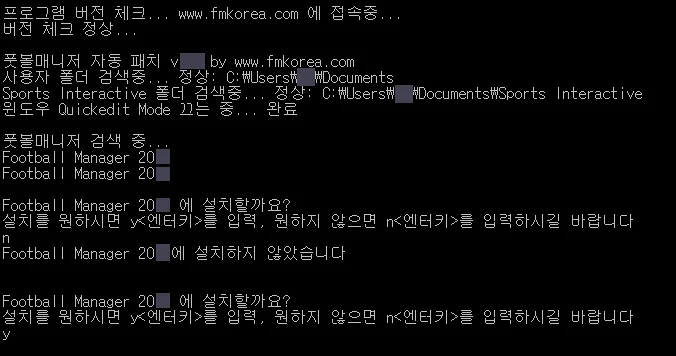
Football Manager のバージョンが複数インストールされている場合は、目的のバージョンにインストールを選択します。
その後、資料は自動的にインストールされます。
資料が非常に膨大であるため、インストールには相当な時間がかかります。
インストール中にキャッシュを削除するかどうか尋ねられますが、上記の使用方法を正確に行えば削除する必要はありません。
ただし、キャッシュが原因で不具合が発生するユーザーが一部いるため、利便性のため自動削除機能も提供しています。
キャッシュを削除してもゲームデータと設定は保持されます。
インストール完了後、ダウンロードおよびインストールに使用されたファイルは削除できます。
一部のユーザーで Football Manager にバグがあり、キャッシュが正常に削除されない場合があるようです。
そのため、インストール時に自動キャッシュ削除機能も提供しています。
関連スクリーンショット:
[現在含まれている資料]
1. フェイスパック: カットアウト sortitoutsi_cutout_megapack_2026.06
出典および元のダウンロードリンク: https://sortitoutsi.net/graphics/style/1/cut-out-player-faces
2. ロゴ: スタンダード FMG Standard Logos 2026.06
出典および元のダウンロードリンク: https://footballmanagergraphics.com/files/file/948-fmg-standard-logos-megapack-202600/
3. 25-26シーズン 2D 統合パック (26.04.07)
ソースおよび元のダウンロードリンク: https://www.fmkorea.com/8884415064 キム・ガウン様
[変更事項]
2026-05-31 バージョン 2.9 20260531 - カットアウト、ロゴ、ユニフォーム最新バージョンで更新
2025-11-01 バージョン 2.8 20251101 - 26互換性の問題によりトロフィー資料削除
2025-10-25 バージョン 2.8 20251025 - 26対応のため重複ファイルを削除し、ファイルを20個のディレクトリに分散してインストール速度大幅向上
2025-10-25 バージョン 2.6 20251025 - トロフィーバージョンアップ、26位置が見つからなかった問題、バージョン出力メッセージ異なっていた部分修正
2025-10-23 バージョン 2.6 20251023 - 最新カットアウト、ロゴ、ユニフォーム統合パックで更新(ベータでは3D未作動のため削除)
2025-07-12 バージョン 2.5 20250714 - 最新カットアウト、ロゴ、ユニフォーム統合パックで更新
2024-07-14 バージョン 2.5 20240714 - 最新カットアウト、ロゴ、ユニフォーム統合パックで更新
2023-10-24 バージョン 2.5 20231024 - バージョンチェックエラー修正
2023-10-24 バージョン 2.4 20231024 - マルチコア解凍サポート、解凍プログラム変更
2023-10-24 バージョン 2.3 20231024 - 最新カットアウト、ユニフォームおよび2Dユニフォーム統合パックで更新、ロゴ統合パック変更(スタンダードからFMGへ)および更新、3Dユニフォーム追加および2020年以降のみインストール可能なようセーフティー機能追加
2023-07-07 バージョン 2.2 20230707 - 最新カットアウト、ユニフォームおよび2Dユニフォーム統合パックで更新
2022-10-21 バージョン 2.2 20221021 - 最新カットアウト、ユニフォームおよび2Dユニフォーム統合パックで更新
2022-03-18 バージョン 2.2 20220317 - 最新カットアウト、ロゴ、ユニフォーム、トロフィーおよび2Dユニフォーム統合パックで更新
2021-11-10 バージョン 2.2 20211111 - 最新カットアウトおよび2Dユニフォーム統合パックで更新
2021-08-13 バージョン 2.2 20210813 - 最新カットアウトおよびロゴ統合パックで更新、Xbox Game Passサポート追加
2021-06-20 バージョン 2.1 20210617 - 最新カットアウトおよび2Dユニフォーム統合パックで更新、一部Windowsでインストールする際にハングル案内が表示されにくい互換性問題解決
2020-12-04 バージョン 2.0 20201204 - 最新カットアウトおよび2Dユニフォーム統合パックで更新、一部些細なバグ修正(スペース含まれるパスからインストールする際にインストールはされるがquickedit エラーメッセージが出ていたバグ修正、圧縮展開せずに実行した場合により丁寧なガイダンスメッセージが出るように修正)
2020-06-10 バージョン 1.9 20200610 - 最新ユニフォーム統合パックで更新、詳細キャッシュフォルダ検出/削除自動サポートおよび削除時cloud/gameフォルダ削除されないように修正、バージョン 1.8 20200605 の2Dユニフォームが動作しなかったバグ修正
2020-06-05 バージョン 1.8 20200605 - 最新カットアウトおよび2Dユニフォーム統合パックで更新、キャッシュフォルダ検出および削除自動サポートが正常に動作しなかったバグ修正、Football Manager Touch自動インストールサポート追加
2020-05-14 バージョン 1.7 20200514 - 最新カットアウトおよび2Dユニフォーム統合パックで更新
2020-03-31 バージョン 1.7 20200331 - 最新カットアウトおよび2Dユニフォーム統合パックで更新、圧縮を正常に展開せずに実行する場合自動認識および警告
2019-11-02 バージョン 1.6 - 最新カットアウトおよび2Dユニフォーム統合パックで更新、自動キャッシュ削除機能追加、3Dユニフォーム統合パックは例外事項があり自動インストールから除外、アンインストールツール別途追加(autofm_delete)
2019-05-04 バージョン1.5 - 最新カットアウト、ユニフォーム統合パックに更新、圧縮を解凍せずexeのみを実行する場合、より詳細な警告メッセージを表示
2019-02-18 バージョン1.4 - 圧縮解凍パスに空白がある場合に生じていたパスエラー問題を解決
2019-02-17 バージョン1.3 - 最新カットアウトに変更、既にインストール済みの場合は検出してインストール前に削除オプションを追加、Windows Quickedit Modeをオフに
2019-02-15 バージョン1.2 - Windows 32ビット対応、メタリックロゴをスタンダードロゴ統合パックに置き換え、エラーメッセージがより表示されるように修正
2019-02-14 バージョン1.1 - 互換性の問題を回避するため、3Dユニフォームはフットボールマネージャー2017以下の場合、自動検出後インストールしない
2019-02-13 バージョン1.0 - 初版リリース
ありがとうございます。
[案内]フットボールマネージャー初回インストール/初心者向けの各種総合資料リンク
フットボールマネージャー26: https://www.fmkorea.com/9063643090
フットボールマネージャー2024: https://www.fmkorea.com/6294079487
フットボールマネージャー2023: https://www.fmkorea.com/5129508876
[その他の話題]
フットボールマネージャーユーザーに配布したい良い資料があれば、私に個別にメッセージをいただければ、今後自動インストールに含めることを積極的に検討いたします。
[その他の質問と回答]
質問)
autofm実行後にパスが見つからず、インストールが行われず、すぐに終了してしまいます。
回答)
インストール説明を再度ご参照ください。フットボールマネージャーを一度でも実行して終了するという部分を特に実行されることを願っています。
ただし、Console バージョンには追加パッチのインストールはできません。
質問)
インストールは無事完了したのですが、一部適用されていないようです。どうすればいいですか?
回答)
インストールプロセスでエラーが発生していない場合(ハードディスク容量不足によるエラー以外はほとんど発生しません)、使用方法の説明が正しくされたかご確認ください。特にキャッシュ設定の部分が正しくされたか確認してみてください。それでもない場合は、資料に含まれていない場合です。
質問)
ダウンロードしたファイルが小さく、何もできません。トレントの使い方がわかりません。圧縮ファイルではないと表示されたり、関連付けられたアプリがないと表示されるのですが、どうすればいいですか?
回答)
GoogleやNaverでトレントの使用方法を検索してみてください。
よくわからない場合は、記事リンクにある直接ダウンロードリンクを使用してみてください。
圧縮ファイルを解凍する際は、Bandizip(またはAlzip)などの専門的な圧縮ツールを使用してください。
質問)
「圧縮データが破損しています」など、圧縮ファイル関連のエラーが発生しています。
回答)
トレントを完全に受け取る前に展開しているからです。完全に受け取ってから圧縮を解いてください。
質問)
自動インストール中ですが、インストール時にファイル作成エラーなどが発生しているようです。インストール中に「アクセスが拒否されました」または「Permission Denied」というエラーが表示されているようです。
回答)
ハードディスク容量が不足していない場合は、autofmを右クリックして管理者権限で実行してみてください。
アンチウイルスがインストーラーを誤ってブロックしていないか確認してください。
AVAST、Bitdefender、V3有料版などのアンチウイルスが「マイドキュメント」を保護して、他のプログラムが書き込めないようにブロックする場合があります。
質問)
インストール完了後、インストールに使用されたファイルは削除してもいいですか?
回答)
削除してもいいです。ウィンドウズ エクスプローラーで削除すればいいです。
質問)
インストールファイルではなく、インストール完了後にゲームにパッチされたファイルの削除はどうやるのですか?
回答)
autofm_delete を実行してゲームにインストールされたパッチを自動削除することができます。
パッチ削除プログラムだけを別途ダウンロードする必要がある場合は、下のリンクをご利用ください:
autofm_delete.exe ダウンロード
質問)
インストールにはどのくらい時間がかかりますか?
回答)
コンピューターの使用状況によって大きな差がありますが、SSDがある高速コンピューターでは通常数十分以内にインストールされ、一方、通常のHDDがある古い低速コンピューターでは数時間かかる可能性があります。
質問)
パッチインストール経路の変更は可能ですか?
回答)
ゲームインストール経路とパッチインストール経路は異なります。ゲームインストール経路は自由に変更しても問題ありません。
スチームやエピック設定を通じてパッチおよびグラフィックス経路の変更は可能ですが、そのような場合は自動インストールは不可能であり、グラフィックス資料をすべて手動インストールする必要があります。
グラフィックス経路変更方法についてはエフエムゲームズの場合は https://www.fmkorea.com/3110379468 、スチームの場合は https://www.fmkorea.com/3110363752 を参考にしてください(私がサポートしている部分ではありません)。
ただし、「マイ ドキュメント」をウィンドウズで正式に位置変更すると、パッチ経路も一緒に変更されます。
質問)
手動インストールが必要な場合はどうすればいいですか(Mac ユーザー、スチームでグラフィックス使用経路を変更したユーザー)?
回答)
手動インストールは圧縮ファイルを解凍し、dataディレクトリにあるファイルをすべてhttps://www.fmkorea.com/560755247インストール案内と同様に手動インストールが可能です。
手動で追加パッチを行う場合は、フォルダ名の優先順位に従います。
よくわからない場合は、99999autoフォルダがある場所に99998autoを作成して手動パッチをインストールするだけです。
例) /MyDocuments/Sports Interactive/Football Manager 201[自分のバージョン]/graphics/99998autoを作成し、そこに手動インストール資料をコピー
質問)
インストールが完了するとそのファイルがどのくらいの容量を占めますか?
回答)
26 GB以下を占めると予想されます。
質問)
資料がインストールされたパスはどうなりますか?
回答)
ほとんどの場合: /MyDocuments/Sports Interactive/Football Manager 201[自分のバージョン]/graphics/99999auto
ゲームパス: /MyDocuments/Sports Interactive/Football Manager 201[自分のバージョン] Xbox Edition/graphics/99999auto
タッチ: /MyDocuments/Sports Interactive/Football Manager 201[自分のバージョン] Touch/graphics/99999auto
質問)
Football Manager画面でイメージが一部壊れて表示されるか、アプリケーションエラーが発生します。
回答)
このリソースはFootball Manager 2020以上と互換性があります。
それ以下では画面にイメージが大量に壊れて表示される可能性があり、場合によってはアプリケーションエラーが全く発生する可能性があります。
そのような場合はパッチを削除するだけです。
質問)
autofmを実行すると黒いウィンドウが消えて実行が正常に行われません。
回答)
autofm は日本語 Windows および日本語ロケール(locale)と互換性があります。
ただし、日本語 Windows でない場合は、日本語ロケールに変更すると動作します。
日本語ロケールでない場合は、日本語ロケールで autofm を実行してください。
ただし、日本語ロケール変更に関するサポートは別途行っていません。
資料の原本出典:
https://sortitoutsi.net/graphics/style/1/cut-out-player-faces
https://footballmanagergraphics.com/files/file/948-fmg-standard-logos-megapack-202600/
https://www.fmkorea.com/799943135 (Kim Ga-eun)
https://sortitoutsi.net/graphics/style/32/trophies-megapack